
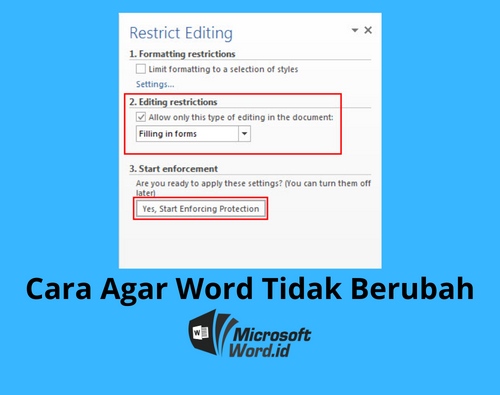
Mengelola dokumen digital sering kali mengharuskan kita untuk menyalin teks dari satu sumber ke dokumen lainnya. Banyak pengguna sering merasa kesulitan karena sering terjadi perubahan tata letak yang berantakan.
Artikel ini akan mengupas tuntas teknik yang tepat agar hasil salinan tetap rapi sesuai harapan. Anda akan mempelajari langkah-langkah praktis untuk menjaga konsistensi format dokumen di berbagai versi aplikasi.
Teknik Menyalin Teks Tanpa Merusak Format
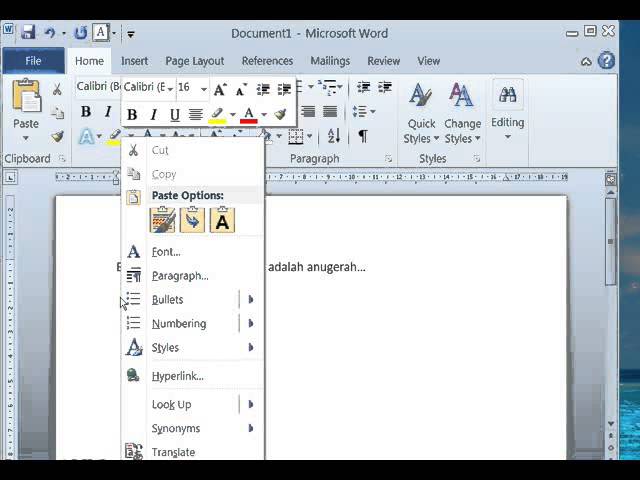
Saat memindahkan data dari website atau dokumen lain, gunakan fitur paste special agar teks masuk sebagai teks polos. Hal ini bertujuan untuk menghilangkan kode HTML atau gaya font yang tidak diinginkan dari sumber asal.
Anda juga perlu memperhatikan cara merapikan tulisan di word agar sejajar dengan margin yang ditentukan. Dengan menggunakan pengaturan yang tepat, dokumen Anda akan terlihat lebih profesional dan bersih.
Langkah Dasar Mengoperasikan microsoft word
Langkah pertama yang harus dilakukan adalah membuka microsoft word melalui ikon aplikasi di perangkat Anda. Jika Anda ingin membuat dokumen baru, Anda bisa memilih menu File lalu klik New Document Blank untuk memulai lembar kerja kosong.
Memahami menu-menu utama di dalam aplikasi adalah kunci untuk produktivitas yang lebih baik. Penguasaan navigasi dasar akan mempercepat proses pengerjaan tugas pengolahan kata sehari-hari.
Solusi Mengatasi Masalah Spasi yang Berantakan
Terkadang pengguna mengeluhkan teks yang terlihat tidak konsisten saat disalin ke dalam dokumen. Jika Anda bertanya kenapa word tidak bisa mengetik dengan benar, seringkali masalahnya terletak pada pengaturan paragraf atau spasi yang salah.
Anda bisa mengatasi spasi yang jauh di word dengan meninjau pengaturan Line Spacing pada tab Paragraph. Pastikan nilai jarak spasi diatur pada posisi single atau 1.5 sesuai dengan kebutuhan dokumen Anda agar tidak terlihat renggang.
Tips Mengatur Tata Letak Dokumen
Agar dokumen Anda memiliki struktur yang baik, pahami cara membagi area kerja menjadi beberapa kolom. Mempelajari cara membuat dokumen word menjadi 2 bagian sangat berguna untuk penulisan karya tulis ilmiah atau buletin.
Gunakan menu Layout untuk menyesuaikan orientasi kertas dan margin secara akurat. Pengaturan yang benar akan mencegah terjadinya pergeseran format saat dokumen dicetak ke media fisik.
Tabel Perbandingan Pengaturan Tampilan
Berikut adalah ringkasan fungsi pengaturan untuk menjaga kerapian dokumen Anda.
| Fitur | Fungsi Utama |
|---|---|
| Margin | Mengatur jarak tepi kertas |
| Line Spacing | Mengatur jarak antar baris teks |
| Orientation | Mengatur posisi kertas potrait atau landscape |
Kesimpulan
Menjaga format dokumen tetap konsisten sebenarnya sangat mudah jika Anda memahami dasar-dasar fitur yang tersedia. Dengan menerapkan teknik paste yang tepat serta mengatur spasi secara benar, masalah dokumen berantakan bisa dihindari sepenuhnya.
Teruslah berlatih mengeksplorasi fitur-fitur di dalam pengolah kata untuk meningkatkan efisiensi kerja. Semoga panduan ini bermanfaat bagi Anda yang ingin menguasai microsoft word dengan lebih profesional.