
Mengalami masalah spasi yang tidak konsisten saat mengedit dokumen tentu sangat mengganggu produktivitas. Banyak pengguna sering kebingungan mencari cara mengatur Microsoft Word agar spasi tidak berubah meskipun dokumen dibuka di perangkat atau versi aplikasi yang berbeda.
Permasalahan ini biasanya muncul akibat perbedaan konfigurasi antar versi perangkat lunak atau karena adanya karakter tersembunyi. Dengan melakukan pengaturan yang tepat, Anda bisa memastikan tampilan dokumen tetap rapi dan profesional di mana pun file tersebut dibuka.
Penyebab Utama Perubahan Spasi Tidak Terduga
Salah satu penyebab paling umum adalah adanya perbedaan format paragraf antara versi Word yang lebih baru dengan versi lama. Hal ini sering terjadi ketika Anda menyalin teks dari sumber luar yang memiliki pengaturan margin atau tabulasi yang tidak sinkron.
Selain itu, penggunaan karakter khusus yang tidak terbaca dengan sempurna oleh sistem dapat membuat spasi tampak tidak merata. Memahami faktor-faktor ini merupakan langkah awal penting sebelum Anda menerapkan cara mengatasi spasi yang jauh di Word agar dokumen kembali normal.
Langkah Efektif Mengatur Spasi agar Tetap Konsisten
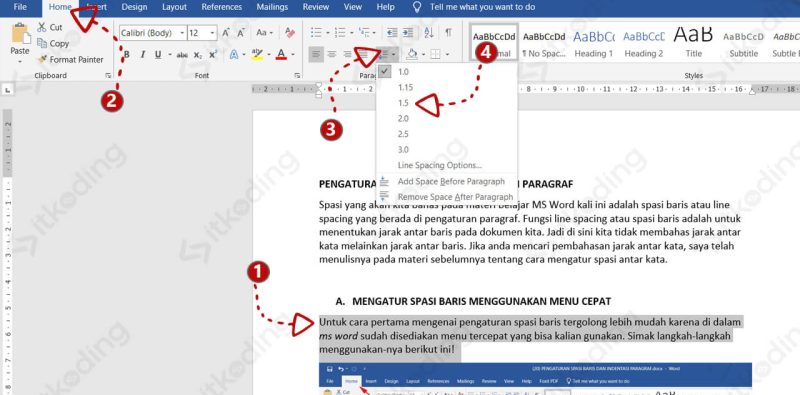
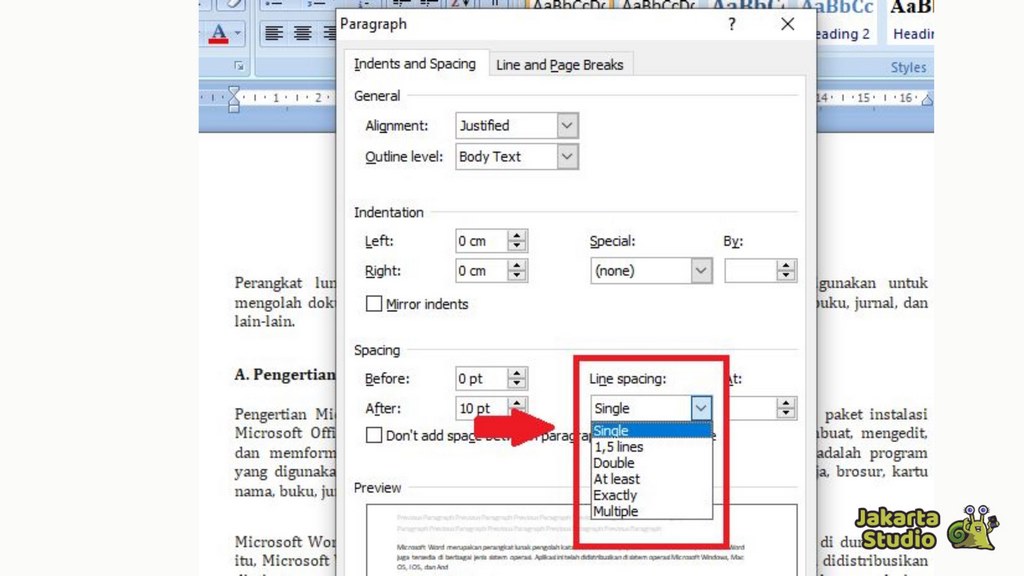
Langkah pertama yang bisa Anda lakukan adalah memeriksa pengaturan paragraf secara mendalam melalui tab Beranda. Anda harus memastikan bahwa tidak ada pengaturan tambahan yang membuat teks tampak renggang secara tidak wajar.
Selain itu, cara mengatur spasi di Word yang paling dasar adalah dengan melakukan seleksi teks secara menyeluruh menggunakan tombol pintas. Setelah teks terpilih, Anda bisa memilih opsi perataan yang konsisten agar jarak antar huruf dan baris tetap proporsional sesuai keinginan Anda.
Memanfaatkan Fitur Kompatibilitas untuk Kestabilan Dokumen
Jika Anda sering bekerja dengan orang lain yang menggunakan versi aplikasi berbeda, aktifkan fitur pengecekan kompatibilitas. Ini adalah cara cerdas agar spasi tidak berubah meskipun file dipindahkan ke versi Word yang lebih lawas.
Anda dapat mengakses menu Informasi dan memilih opsi Periksa Kompatibilitas pada dokumen. Dengan mencentang pengaturan tersebut, sistem akan menjaga agar format yang Anda buat tetap terbaca dengan benar di berbagai perangkat tanpa mengorbankan estetika tata letak.
Teknik Lanjutan Mengatur Indentasi dan Perataan
Selain spasi, cara mengatur indentasi di Word juga berperan penting dalam menjaga kerapian struktur dokumen secara keseluruhan. Pengaturan indentasi yang presisi akan membantu Anda menghindari teks yang melompat ke posisi yang tidak semestinya.
Jangan lupa untuk selalu memeriksa margin kotak teks jika Anda menggunakan fitur tersebut di dalam dokumen. Memastikan posisi teks diatur dengan benar, baik secara horizontal maupun vertikal, akan sangat membantu dalam menciptakan dokumen yang tampak rapi dan mudah dibaca.
Kesimpulan
Menjaga kerapian dokumen memerlukan perhatian pada detail teknis pengaturan paragraf dan kompatibilitas antar versi. Dengan mengikuti langkah-langkah di atas, Anda tidak perlu lagi khawatir dokumen akan berantakan saat dibuka di perangkat lain.
Pastikan untuk selalu memeriksa kembali hasil akhir setelah melakukan penyesuaian format agar dokumen Anda terlihat profesional. Konsistensi dalam pengaturan adalah kunci utama dalam menghasilkan karya tulis yang berkualitas dan nyaman dipandang oleh pembaca.