
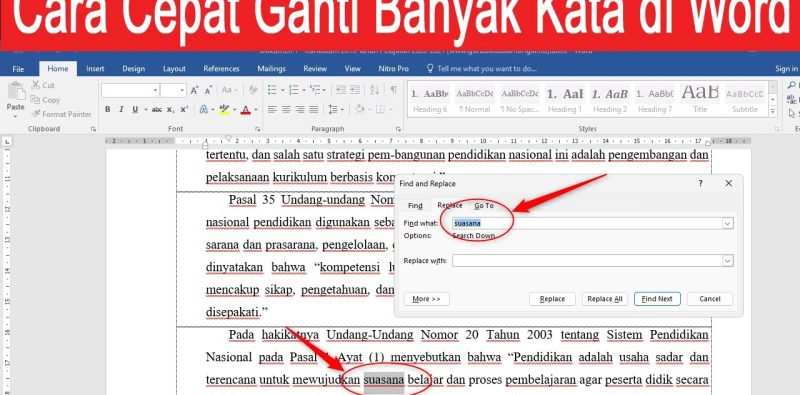
Mengelola dokumen panjang sering kali menuntut efisiensi tinggi agar pekerjaan selesai lebih cepat. Banyak pengguna bertanya tentang cara mencari dan mengubah kata menjadi enter di Word untuk merapikan format teks secara otomatis.
Teknik ini sangat berguna untuk memisahkan paragraf atau item daftar yang berantakan dalam hitungan detik. Mari kita bedah langkah-langkah praktis untuk mengoptimalkan navigasi dan pengeditan dokumen Anda di tahun 2026.
Memahami Fitur Find and Replace untuk format teks
Fitur pencarian dan penggantian di Word tidak hanya berfungsi untuk teks biasa, tetapi juga untuk karakter kontrol khusus. Anda bisa dengan mudah mencari kata tertentu dan menggantinya dengan karakter paragraf baru atau enter.
Tekan tombol Ctrl dan H secara bersamaan untuk membuka kotak dialog Find and Replace. Pada kolom Find what, masukkan kata yang ingin Anda ganti, lalu isi kolom Replace with dengan kode spesial yaitu ^p.
Tips Merapikan Dokumen agar Lebih Profesional
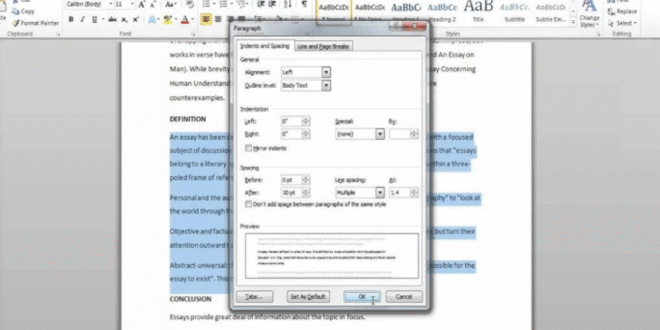
Selain mengatur enter, seringkali kita perlu melakukan penyesuaian tata letak agar dokumen terlihat lebih rapi dan nyaman dibaca. Anda perlu memahami cara merapikan tulisan di word agar dokumen memiliki tampilan yang konsisten di setiap halaman.
Gunakan fitur perataan paragraf yang tersedia di tab Home untuk mengatur posisi teks dengan presisi tinggi. Selain itu, pastikan untuk menggunakan gaya judul yang konsisten agar struktur dokumen tetap terjaga dengan baik.
Mengatur Tata Letak dan Navigasi Dokumen
Navigasi yang buruk akan menyulitkan pembaca dalam memahami alur dokumen yang Anda buat. Anda bisa menerapkan cara mengatur kiri kanan word untuk memberikan ruang margin yang proporsional bagi pembaca.
Pemanfaatan fitur Navigation Pane sangat disarankan untuk melompat antar bagian dokumen dengan sangat cepat. Fitur ini memungkinkan Anda memantau struktur heading yang telah disusun sebelumnya tanpa harus menggulir halaman secara manual.
Manajemen Konten dan Pengaturan Bahasa
Terkadang, pengaturan sistem pada aplikasi memengaruhi bagaimana simbol atau perintah dibaca oleh program. Bagi pengguna yang sering berkolaborasi dengan dokumen internasional, mengetahui cara mengubah bahasa di word akan sangat membantu dalam pengecekan ejaan otomatis.
Langkah ini memastikan bahwa pemeriksaan tata bahasa dilakukan sesuai dengan standar yang tepat. Hal tersebut mencegah munculnya garis bawah merah yang mengganggu konsentrasi saat Anda sedang fokus menulis.
Pentingnya Struktur Dokumen yang Konsisten
Konsistensi adalah kunci utama dalam pembuatan dokumen profesional yang mudah dikelola di masa mendatang. Dengan memanfaatkan fitur otomasi, Anda dapat menghemat waktu berharga setiap kali melakukan revisi besar pada naskah.
Selalu lakukan pengecekan akhir terhadap format setelah melakukan penggantian karakter secara massal. Pastikan tidak ada bagian yang terlewat agar hasil akhir dokumen tetap terlihat profesional dan terstruktur rapi.
Kesimpulan
Menguasai fitur Find and Replace adalah langkah cerdas untuk meningkatkan produktivitas penulisan dokumen digital. Dengan memahami fungsi-fungsi tersembunyi di Word, Anda kini dapat bekerja dengan jauh lebih efisien.
Terapkan tips yang telah dibahas untuk mempermudah alur kerja Anda mulai dari saat ini. Dokumen yang rapi dan terorganisir dengan baik akan memberikan kesan positif bagi siapa saja yang membacanya.