
Bagi banyak pengguna Microsoft Word, terkadang kendala teknis dalam memformat dokumen bisa sangat mengganggu produktivitas. Salah satu masalah umum yang sering dihadapi adalah ketika pengaturan batas halaman terkunci atau tidak merespons perubahan, sehingga memunculkan pertanyaan tentang bagaimana cara mengedit margin word yang tidak bisa diubah.
Memahami Fungsi Dasar Margin
Margin word adalah ruang kosong yang berada di sekeliling area teks pada halaman dokumen Anda. Fungsi utamanya adalah untuk memberikan batas visual agar konten tidak tampak terlalu rapat dengan tepi kertas.
Selain itu, pengaturan ini sangat penting agar hasil cetakan terlihat profesional dan rapi saat dibaca. Memahami dasar-dasar ini akan mempermudah Anda dalam melakukan penyesuaian format di kemudian hari.
Cara Mengatur Margin Word Melalui Pengaturan Halaman
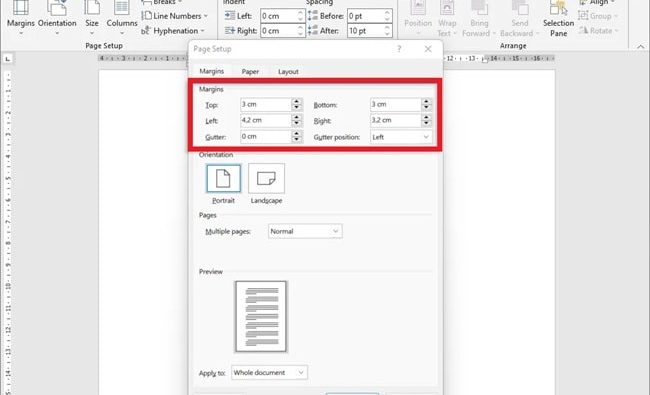
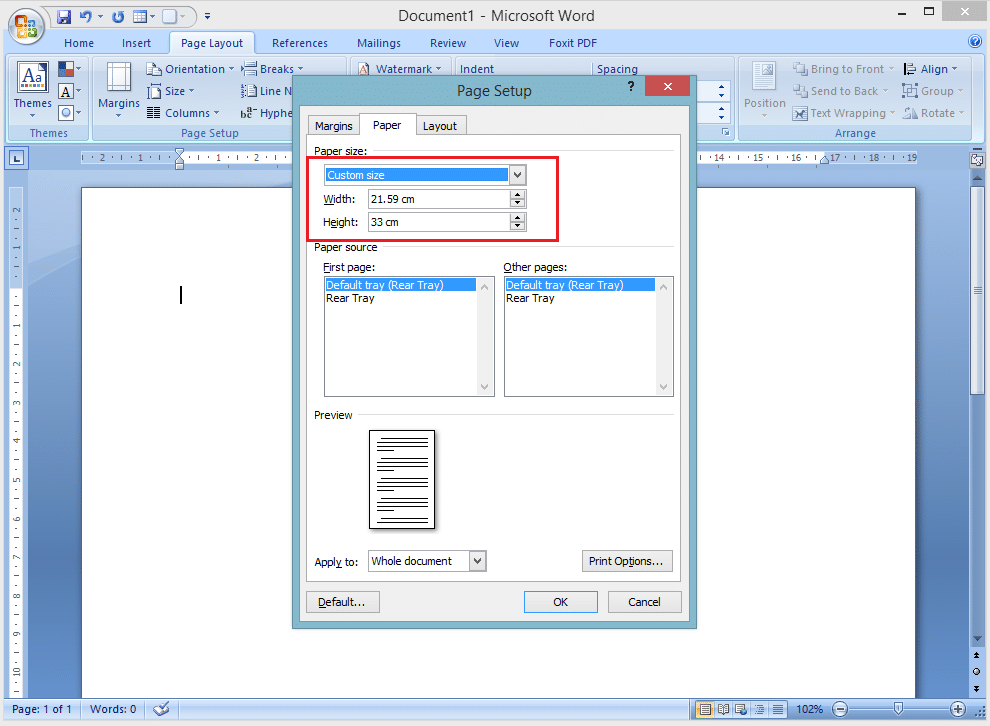
Langkah pertama yang bisa Anda lakukan adalah mengakses menu Page Setup untuk memeriksa batasan yang sedang diterapkan. Seringkali, masalah muncul karena adanya pengaturan yang tidak sinkron antara satuan ukuran atau proteksi dokumen.
Anda dapat mencoba langkah-langkah berikut untuk mengatasinya secara manual:
- Buka tab Layout pada bagian menu ribbon di bagian atas aplikasi.
- Klik pada ikon Margins dan pilih opsi Custom Margins di bagian paling bawah daftar.
- Pastikan angka yang dimasukkan sudah sesuai dengan kebutuhan dokumen Anda.
- Periksa apakah terdapat fitur Track Changes yang sedang aktif, karena ini seringkali mengunci pengeditan format.
Mengaktifkan Ruler untuk Mempermudah Pengaturan
Salah satu cara atur margin di word yang paling efektif adalah dengan menggunakan fitur penggaris atau ruler. Fitur ini memungkinkan Anda melakukan penyesuaian secara visual dengan menggeser batas yang ada di layar.
Berikut adalah panduan cepat untuk memunculkan fitur tersebut:
- Masuk ke menu View yang tersedia di bagian atas ribbon utama.
- Cari grup menu Show, lalu berikan tanda centang pada kotak Ruler.
- Penggaris horizontal dan vertikal akan muncul secara otomatis di sisi atas serta kiri dokumen.
Pastikan Anda berada dalam mode Print Layout agar fitur ini bekerja dengan optimal. Mode tampilan yang lain seperti Web Layout seringkali menyembunyikan alat bantu ini sehingga pengaturan menjadi terbatas.
Mengatasi Masalah Penguncian Dokumen
Terkadang, margin tidak bisa diubah karena dokumen tersebut berada dalam kondisi Restricted Editing atau dilindungi dengan password. Anda harus memastikan bahwa tidak ada proteksi yang aktif agar pengaturan tata letak bisa dimodifikasi kembali.
Silakan buka tab Review dan periksa pada bagian Restrict Editing di sisi kanan layar. Jika proteksi sedang aktif, klik tombol Stop Protection untuk membuka kembali akses pengeditan format dokumen secara penuh.
Menyesuaikan Kebutuhan Margin Spesifik
Untuk kebutuhan dokumen resmi tertentu, banyak orang mencari cara menerapkan format khusus seperti margin 4433 dalam word. Format ini biasanya digunakan untuk keperluan penulisan skripsi atau laporan formal lainnya yang membutuhkan standar jarak tertentu.
Anda hanya perlu memasukkan angka 4 cm untuk bagian atas dan kiri, kemudian 3 cm untuk bagian bawah dan kanan pada menu Custom Margins. Jika langkah ini masih belum memberikan perubahan, periksa kembali apakah ada bagian teks yang terpisah dengan Section Break.
Kesimpulan
Masalah teknis pada Microsoft Word biasanya disebabkan oleh pengaturan mode tampilan yang kurang tepat atau adanya proteksi dokumen yang tidak disadari. Dengan memahami letak serta fungsi alat bantu seperti ruler dan menu pengaturan halaman, Anda dapat mengatasi kendala format dengan jauh lebih mudah.
Selalu pastikan aplikasi Anda dalam kondisi Print Layout agar setiap perubahan yang dilakukan terlihat secara presisi di layar kerja. Semoga panduan ini membantu Anda menyelesaikan kendala dalam pengaturan tata letak dokumen di tahun ini.