
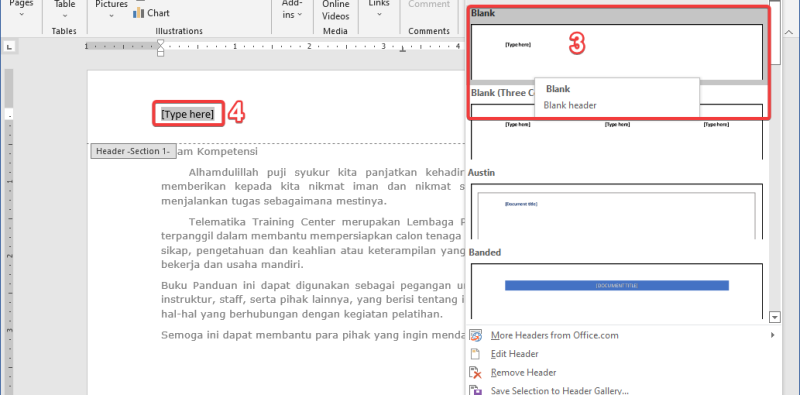
Mengelola dokumen dengan banyak gambar seringkali membuat frustrasi karena posisi foto yang kerap bergeser sendiri. Panduan ini akan membahas cara mengatur foto agar tidak berubah-ubah di halaman word 2010 sehingga tata letak dokumen Anda tetap rapi.
Langkah Dasar Mengunci Posisi Gambar
Langkah pertama yang harus Anda lakukan adalah mematikan pengaturan otomatis yang menggeser gambar saat teks ditambahkan. Anda perlu memahami cara menambahkan foto di word dengan benar agar posisi objek tetap konsisten di tempatnya.
Klik kanan pada gambar yang sudah disisipkan kemudian pilih menu Wrap Text. Setelah itu, pilih opsi In Line with Text atau Square agar posisi gambar terkunci dan mengikuti alur paragraf yang telah Anda buat.
Memanfaatkan Opsi Layout untuk Presisi
Jika Anda memerlukan posisi gambar yang sangat spesifik, menu Advanced Layout adalah solusinya. Fitur ini sangat membantu saat Anda sedang mempelajari cara menambahkan gambar di word tanpa harus khawatir dengan pergeseran tata letak.
Pada tab Picture Tools, klik opsi Position dan pilih More Layout Options. Pastikan Anda mencentang opsi Lock Anchor agar posisi gambar tetap terjaga meskipun Anda melakukan perubahan teks di sekitarnya.
Tips Memberi Keterangan Profesional
Tampilan dokumen akan terlihat jauh lebih profesional jika setiap gambar memiliki deskripsi yang jelas. Anda bisa memanfaatkan fitur internal untuk melakukan cara membuat keterangan gambar di word secara otomatis.
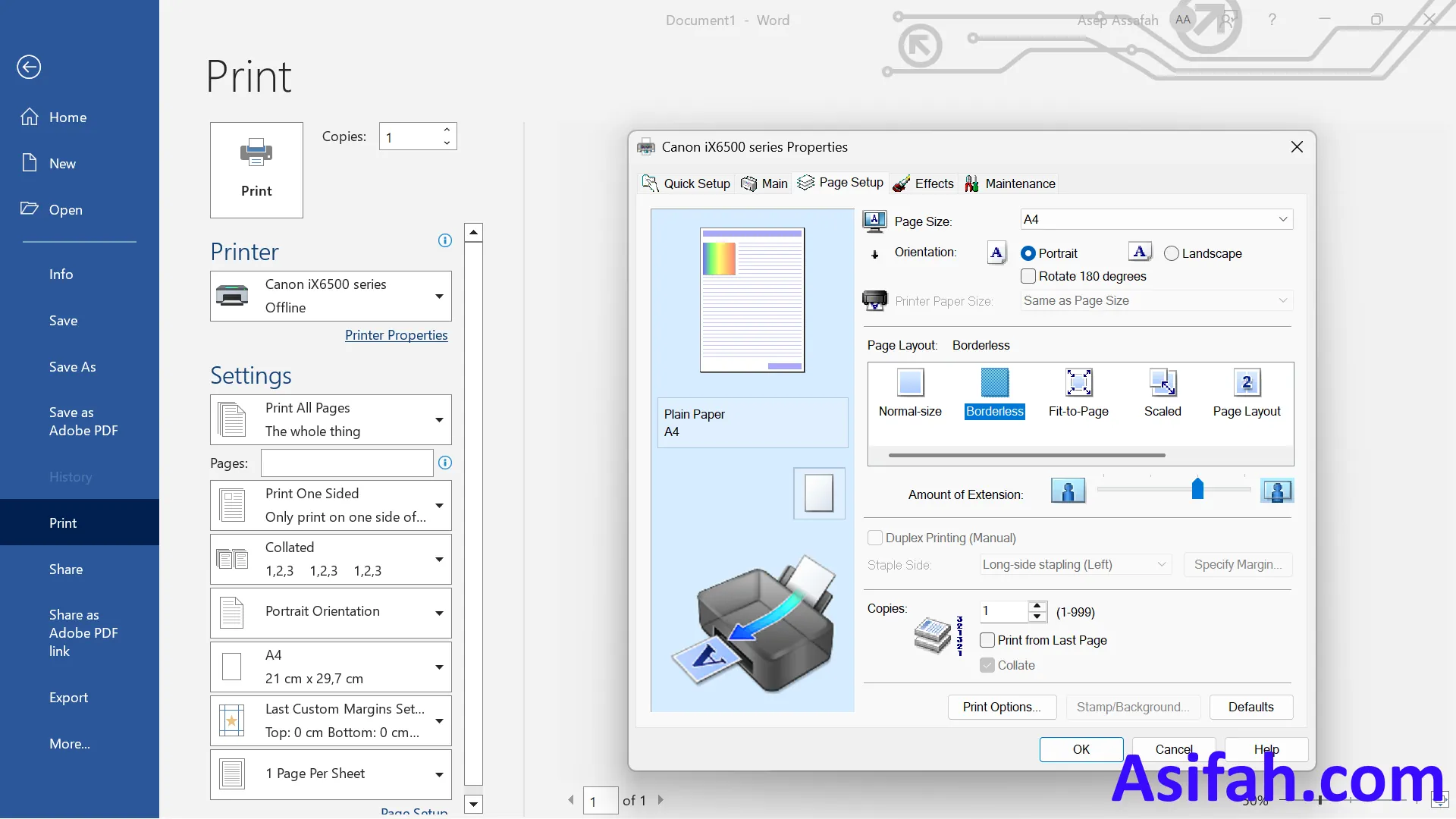
Cukup klik kanan pada gambar lalu pilih Insert Caption untuk menambahkan label penomoran. Fitur ini akan memastikan keterangan gambar selalu menempel pada objek utamanya meski Anda memindahkan posisi foto di dalam dokumen.
Menata Halaman Agar Tidak Berantakan
Seringkali pengguna mengalami kendala saat dokumen tiba-tiba memiliki halaman kosong yang tidak diinginkan di tengah tulisan. Menguasai cara menghapus halaman di word sangat penting untuk menjaga kebersihan visual dokumen Anda secara keseluruhan.
Gunakan tombol navigasi untuk melihat tanda enter atau spasi berlebih yang sering tersembunyi. Dengan membersihkan tanda format yang tidak perlu, tata letak gambar akan jauh lebih stabil dan profesional.
Kesimpulan
Mengatur posisi foto agar tetap stabil di Microsoft Word 2010 memerlukan ketelitian dalam memilih pengaturan Wrap Text dan Anchor yang tepat. Dengan mengikuti langkah-langkah di atas, Anda tidak perlu lagi khawatir dokumen menjadi berantakan saat proses penyuntingan.
Pastikan untuk selalu melakukan pengecekan ulang setelah menyisipkan gambar baru agar alur dokumen tetap terjaga. Semoga panduan praktis ini dapat meningkatkan produktivitas Anda dalam mengolah dokumen sepanjang tahun 2026 ini.