
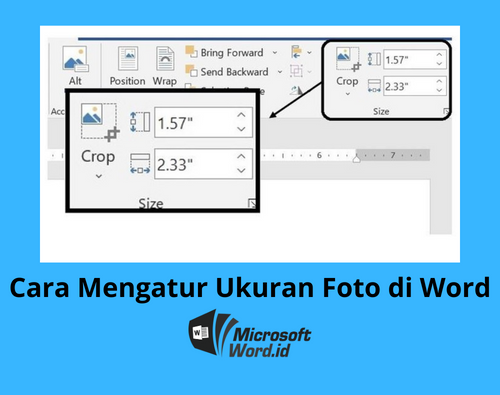
Menyusun dokumen profesional sering kali terhambat ketika gambar yang disisipkan justru berpindah posisi secara otomatis saat kita mengetik teks di sekitarnya. Mempelajari cara mengatur foto agar tidak berubah-ubah di halaman word adalah kunci utama agar tata letak dokumen Anda tetap rapi dan konsisten sesuai keinginan.
Teknik Mengunci Posisi Gambar di Word
Langkah pertama yang harus Anda lakukan adalah mengubah pengaturan layout gambar tersebut agar tidak mengikuti alur teks secara dinamis. Anda bisa menggunakan fitur Wrap Text untuk memastikan gambar memiliki posisi tetap terhadap halaman atau paragraf tertentu.
Setelah menyisipkan foto, klik kanan pada gambar dan pilih opsi Wrap Text kemudian pilih Square atau Tight. Cara menambahkan foto di word dengan metode ini akan membuat gambar lebih stabil dan mudah digeser ke lokasi yang diinginkan tanpa merusak struktur dokumen.
Mengunci Posisi Foto dengan Fitur Anchor
Fitur anchor berfungsi sebagai jangkar yang mengikat gambar pada paragraf tertentu sehingga saat Anda menghapus atau memindahkan halaman di word, foto tersebut akan tetap berada di tempatnya. Pastikan Anda mengaktifkan fitur Object Anchor pada menu pengaturan untuk memantau titik ikat gambar tersebut.
Jika gambar masih sering bergeser, pilihlah opsi Fix Position on Page pada bagian layout. Pengaturan ini sangat berguna bagi Anda yang sedang menyusun laporan panjang agar posisi ilustrasi tidak melompat ke halaman lain secara tidak sengaja.
Tips Mengelola Gambar dalam Dokumen
Kadang kala, masalah tata letak muncul karena adanya halaman kosong yang tidak terdeteksi oleh pengguna. Jika Anda menemukannya, segera lakukan cara menghapus halaman kosong di word agar aliran dokumen kembali normal dan tidak mempengaruhi posisi gambar di lembar kerja.
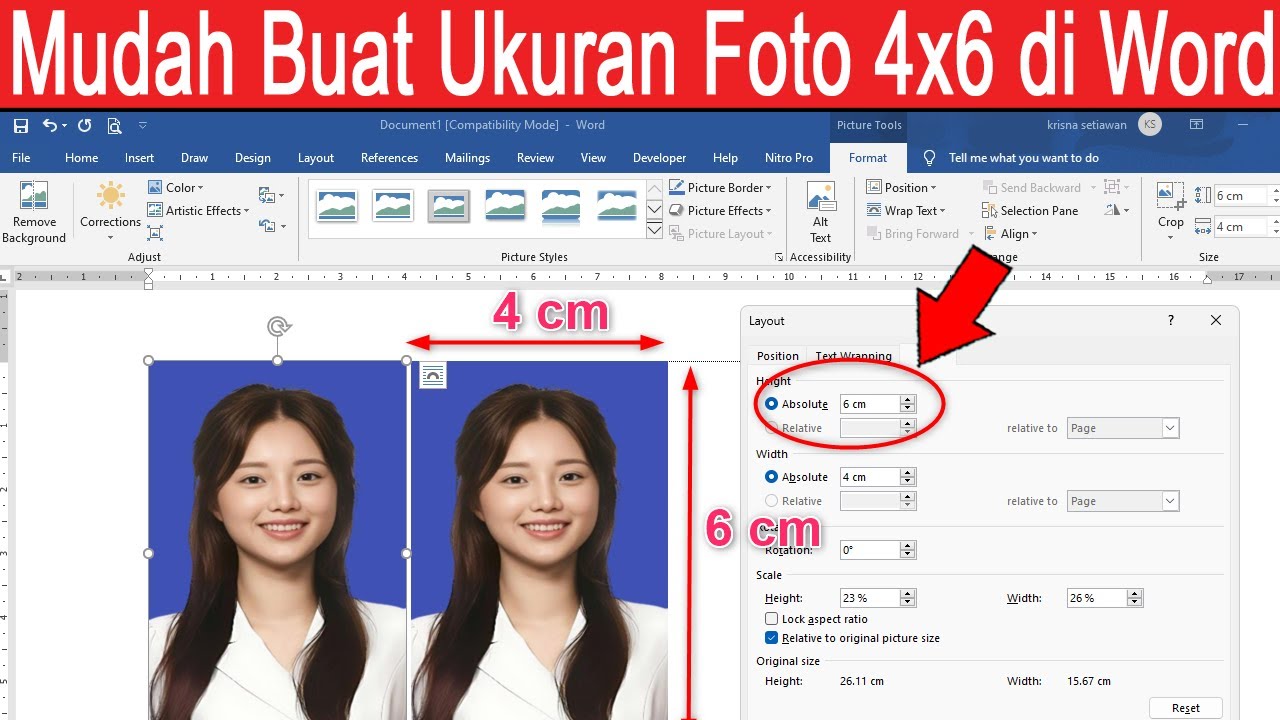
Berikut adalah beberapa langkah praktis yang bisa Anda terapkan saat mengelola gambar:
- Selalu gunakan menu Layout Options untuk memilih format posisi yang presisi.
- Manfaatkan fitur Grouping jika Anda memiliki beberapa gambar yang ingin dijadikan satu kesatuan posisi.
- Hindari menarik gambar secara manual ke area tepi halaman yang sempit agar tidak terjadi error pada sistem tata letak.
Memastikan Efisiensi Dokumen
Selain mengatur posisi, kebersihan dokumen juga ditentukan oleh kerapian elemen yang disisipkan. Jika terdapat foto yang tidak relevan, sebaiknya lakukan cara menghapus gambar di word dengan benar agar tidak meninggalkan sisa metadata atau ruang kosong yang mengganggu visual.
Anda juga harus memperhatikan ukuran file agar tidak membuat dokumen menjadi berat saat dibuka. Gunakan fitur kompresi bawaan pada aplikasi untuk mengecilkan ukuran gambar tanpa harus mengurangi kualitas ketajaman secara signifikan.
Kesimpulan
Menguasai pengaturan posisi gambar merupakan keterampilan penting untuk meningkatkan produktivitas dalam mengolah dokumen digital. Dengan menerapkan teknik penguncian posisi yang tepat, Anda tidak akan lagi merasa frustrasi akibat tata letak yang berantakan setiap kali melakukan pengeditan teks.
Pastikan untuk selalu memeriksa kembali hasil akhir dokumen sebelum disimpan atau dicetak agar seluruh elemen visual tetap berada pada posisi yang semestinya. Semoga panduan ini membantu Anda bekerja lebih profesional dan efisien menggunakan aplikasi pengolah kata di tahun 2026.