
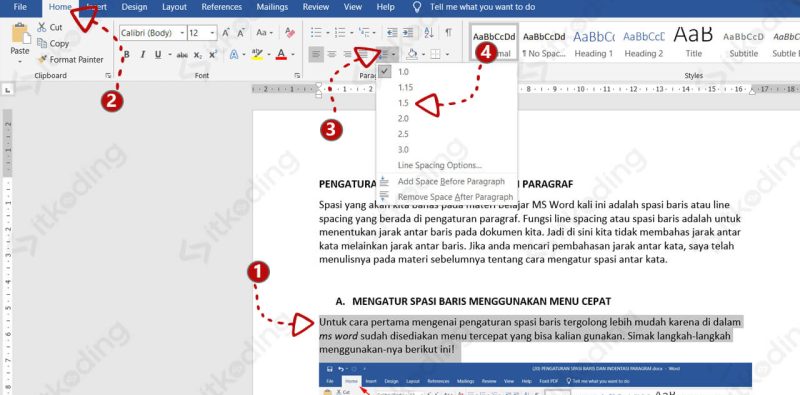
Mengalami pergeseran format saat memindahkan dokumen sering kali menjadi kendala utama dalam bekerja. Banyak pengguna merasa frustrasi ketika tata letak teks justru berantakan setelah file dibuka di perangkat lain.
Memahami cara mengatur microsoft word agar spasi tidak berubah ketika dipindahkan sangat krusial bagi profesional. Artikel ini akan membahas solusi efektif untuk menjaga kerapian dokumen Anda.
Penyebab Utama Perubahan Spasi pada Dokumen
Masalah spasi yang tiba-tiba melebar biasanya dipicu oleh pengaturan paragraf yang tidak konsisten. Sistem sering kali menyesuaikan teks secara otomatis berdasarkan margin atau jenis printer yang terdeteksi.
Selain itu, penggunaan karakter tersembunyi dapat menyebabkan dokumen terlihat berantakan saat dibuka di komputer berbeda. Penting untuk mengetahui cara merapikan spasi di word yang renggang agar hasil cetak tetap profesional.
Langkah Teknis Mengunci Format Agar Tetap Stabil
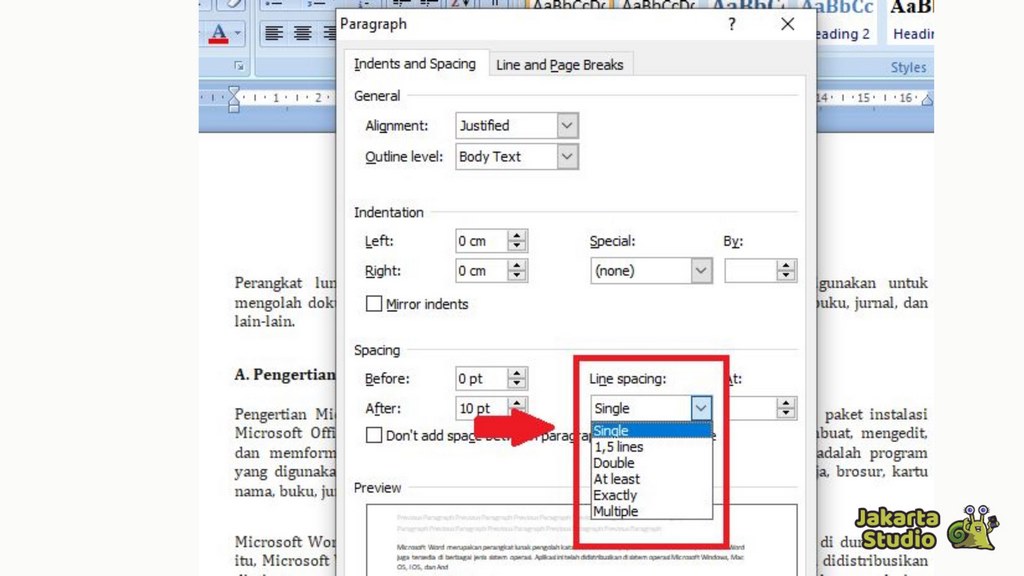
Langkah pertama adalah melakukan penyesuaian pada pengaturan paragraph spacing agar tidak terjadi lompatan teks. Anda bisa masuk ke menu Paragraph lalu mengatur nilai before dan after menjadi nol.
Mengatur indentasi di word secara manual juga sangat disarankan dibandingkan menggunakan tombol spasi. Hal ini akan mengunci posisi teks agar tidak bergeser saat dokumen dibuka di versi perangkat lunak lainnya.
Memanfaatkan Fitur Tampilan untuk Evaluasi
Pengguna sering mengabaikan fitur simbol tersembunyi yang menjadi penyebab utama kegagalan format. Mengaktifkan fitur show hide paragraph marks membantu Anda melihat tanda enter atau tab yang berlebih.
Dengan melihat simbol tersebut, Anda dapat menghapus karakter yang tidak diinginkan secara akurat. Langkah ini terbukti sangat efektif sebagai cara mengatur spasi di word agar dokumen terlihat konsisten.
Tips Tambahan Menjaga Konsistensi Dokumen
- Pastikan jenis font yang digunakan telah terinstal di semua komputer yang akan membuka file tersebut.
- Gunakan fitur embed fonts in the file melalui opsi save agar gaya tulisan tidak berubah secara drastis.
- Simpan dokumen dalam format PDF jika tidak lagi diperlukan adanya perubahan teks guna menjaga tata letak tetap kaku.
- Gunakan fitur Styles agar pengaturan heading dan body text tetap seragam di seluruh halaman.
Kesimpulan
Menjaga integritas dokumen memerlukan pemahaman mendalam tentang pengaturan dasar pengolah kata. Dengan menerapkan tips di atas, Anda tidak perlu lagi khawatir dengan perubahan format yang tidak diinginkan.
Praktekkan langkah-langkah ini secara rutin untuk meningkatkan produktivitas dan kualitas hasil kerja Anda. Dokumen yang rapi mencerminkan profesionalisme yang tinggi dalam setiap laporan yang dibuat.