
Mengelola dokumen yang rapi merupakan kebutuhan esensial bagi setiap pengguna Microsoft Word, terutama untuk keperluan laporan resmi atau skripsi. Banyak pengguna sering mengeluh karena tata letak halaman yang bergeser sendiri saat melakukan pengeditan.
Memahami cara mengatur margin di word 2016 agar tidak saling berubah akan membantu Anda menjaga konsistensi dokumen dari awal hingga akhir pengetikan. Berikut adalah panduan komprehensif untuk memastikan format tulisan Anda tetap terjaga dengan baik.
Memahami Definisi dan Fungsi Margin
Secara mendasar, margin word adalah batas kosong yang terletak di sekeliling area penulisan pada dokumen Anda. Margin berfungsi sebagai ruang aman agar teks tidak terlalu mepet dengan tepi kertas saat proses pencetakan dilakukan.
Selain estetika, pengaturan ini sangat penting agar tulisan tetap nyaman dibaca dan tidak terpotong oleh alat penjilidan atau printer. Dengan menguasai letak margin di word, Anda dapat menentukan ruang napas yang ideal bagi setiap paragraf agar terlihat profesional.
Langkah Mengunci Pengaturan Halaman
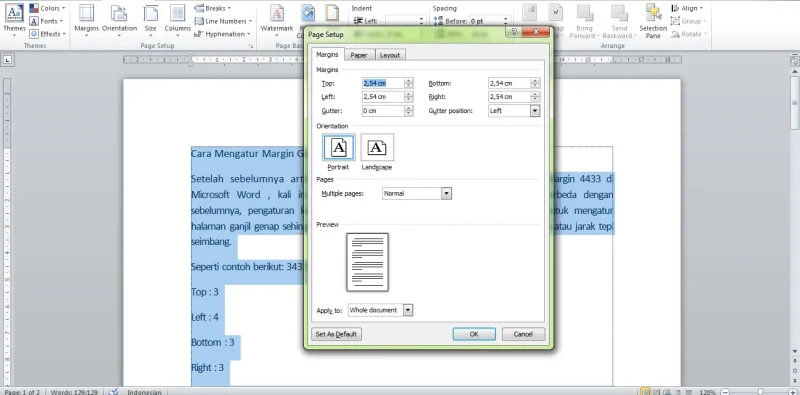
Untuk mencegah perubahan format yang tidak diinginkan, Anda harus melakukan pengaturan pada menu Page Layout dengan cermat. Hal ini memastikan bahwa seluruh dokumen mengikuti standar margin yang telah Anda tetapkan sebelumnya.
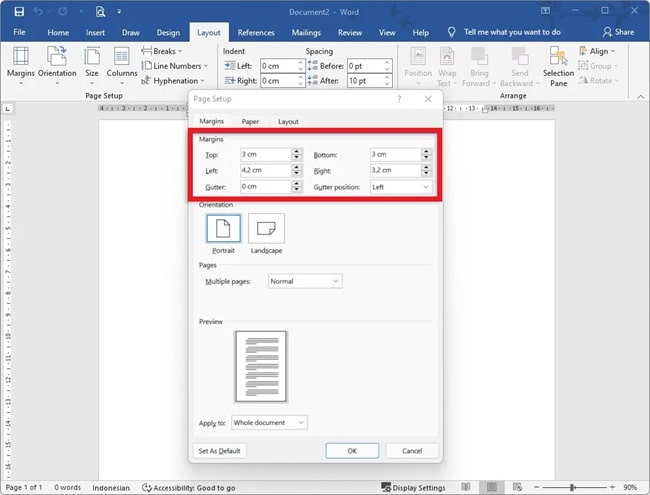
Jika Anda sering menggunakan pengaturan khusus seperti margin 4433 dalam word, pastikan Anda menerapkannya melalui menu Page Setup secara menyeluruh. Jangan lupa untuk memilih opsi Apply to Whole Document agar perubahan tersebut tidak hanya berlaku pada satu halaman saja.
Tips Mengatasi Margin yang Berubah Sendiri
Seringkali, masalah muncul ketika Anda menyisipkan gambar atau tabel yang ukurannya melebihi lebar area penulisan. Hal ini secara otomatis dapat memaksa perangkat lunak untuk menyesuaikan batas halaman demi mengakomodasi elemen tersebut.
Menyesuaikan Objek dalam Dokumen
Pastikan setiap gambar atau tabel yang Anda masukkan sudah diatur dengan opsi Wrap Text yang tepat. Ini akan mencegah elemen grafis merusak susunan margin yang sudah Anda kunci sebelumnya di dalam dokumen.
Memanfaatkan Section Break
Jika Anda memerlukan pengaturan margin yang berbeda dalam satu dokumen, gunakan fitur Section Break. Cara atur margin di word dengan teknik ini memungkinkan Anda memiliki format halaman yang variatif tanpa harus merusak struktur dokumen secara keseluruhan.
Teknik Merapikan Tulisan Secara Profesional
Setelah margin terkunci, langkah selanjutnya adalah memastikan perataan teks agar dokumen terlihat lebih simetris. Anda dapat memilih antara rata kiri, tengah, atau rata penuh untuk memberikan kesan yang lebih rapi dan teratur.
Pengaturan rata penuh atau justify biasanya paling banyak digunakan dalam dokumen formal agar sisi kiri dan kanan teks terlihat sejajar. Gunakan kombinasi tombol pintas di keyboard untuk mempercepat proses perataan teks setelah semua margin dipastikan aman.
Kesimpulan
Menjaga integritas format dokumen merupakan kunci agar pekerjaan Anda terlihat lebih kredibel dan rapi. Dengan memahami cara mengatur margin dan fitur pendukung lainnya, Anda tidak perlu khawatir lagi dengan tampilan dokumen yang berantakan.
Pastikan untuk selalu memeriksa kembali hasil akhir sebelum mencetak atau mengirimkan dokumen tersebut kepada pihak terkait. Ketelitian dalam pengaturan dasar akan memberikan dampak besar pada kualitas profesionalitas hasil pekerjaan Anda di masa depan.