
Mengatur dokumen agar tetap rapi saat dibuka di berbagai versi Microsoft Word sering kali menjadi tantangan bagi banyak pengguna. Salah satu masalah yang paling umum adalah format teks yang berantakan, terutama ketika terjadi perbedaan standar konfigurasi antar versi aplikasi.
Artikel ini akan memberikan panduan praktis agar tata letak dokumen Anda tetap terjaga. Anda akan mempelajari langkah-langkah teknis untuk mengunci pengaturan agar tidak berubah secara otomatis saat diakses di perangkat lain.
Memahami Masalah Kompatibilitas Dokumen
Penyebab utama spasi dan indentasi yang berubah adalah penggunaan versi perangkat lunak yang tidak seragam. Misalnya, saat Anda membuat dokumen di Word 2021 kemudian membukanya di Word 2007, perbedaan setelan default akan memicu pergeseran elemen teks.
Masalah ini sering kali diperparah oleh penggunaan karakter khusus atau format paragraf yang tidak didukung oleh versi lama. Mempelajari cara mengatur indentasi di Word dengan benar akan membantu Anda meminimalisir risiko pergeseran teks yang tidak diinginkan tersebut.
Langkah Mengatur Tab Agar Tidak Berubah
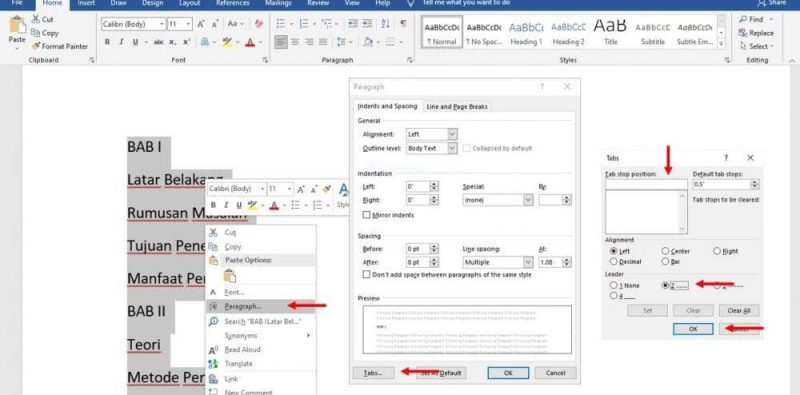
pengaturan tab yang konsisten sangat krusial agar posisi teks tetap sejajar sesuai keinginan Anda. Berikut adalah beberapa metode efektif untuk memastikan pengaturan tersebut tetap terkunci:
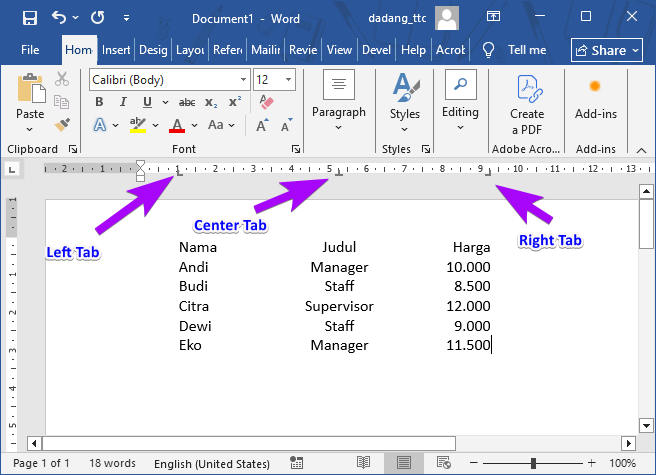
- Selalu gunakan fitur ruler untuk menentukan titik tab secara presisi.
- Hindari penggunaan spasi berlebihan untuk memindahkan teks karena ini sangat tidak stabil saat dibuka di versi berbeda.
- Pahami cara mengatur jarak tab di Word melalui menu Paragraph agar memiliki nilai angka yang pasti.
Dengan menetapkan nilai angka yang akurat pada jendela tab stop, posisi teks Anda tidak akan lagi bergantung pada karakter spasi. Ini adalah kunci utama untuk menjaga stabilitas tata letak di berbagai lingkungan perangkat lunak.
Menggunakan Fitur Compatibility Check
Jika Anda bekerja dengan orang yang menggunakan versi Office lebih lama, sangat disarankan untuk mengaktifkan fitur pemeriksaan kompatibilitas. Langkah ini memastikan bahwa semua fitur canggih yang Anda gunakan dapat diterjemahkan dengan baik oleh versi aplikasi sebelumnya.
Anda dapat mengakses pengaturan ini melalui menu File, pilih Info, lalu masuk ke bagian Check for Issues. Klik opsi Check Compatibility dan beri tanda centang pada pilihan untuk selalu memeriksa dokumen saat disimpan agar format tetap terjaga.
Menjaga Konsistensi Format Saat Menyalin Teks
Sering kali, masalah format berantakan muncul setelah kita melakukan salin dan tempel dari sumber luar seperti internet. Untuk mengatasi hal ini, gunakan opsi Paste Special agar gaya font dan spasi dari sumber asal tidak merusak dokumen Anda.
Anda hanya perlu memilih opsi Keep Text Only saat melakukan proses tempel teks. Cara ini sangat efektif untuk memastikan teks mengikuti gaya penulisan yang sudah Anda tentukan sejak awal tanpa perlu melakukan perbaikan manual.
Kesimpulan
Menjaga kerapian dokumen di Microsoft Word bukanlah hal yang sulit jika Anda memahami cara kerja pengaturan margin dan tab. Dengan menerapkan langkah-langkah kompatibilitas di atas, Anda dapat memastikan bahwa file tetap terlihat profesional di versi aplikasi mana pun.
Pastikan selalu memeriksa pengaturan dokumen sebelum membagikannya kepada rekan kerja atau klien. Dengan ketelitian dan pemilihan metode penyimpanan yang tepat, Anda tidak akan lagi mengalami kendala teknis yang mengganggu produktivitas.